生成PSP专用PMF格式视频文件


关于该文章...
原文章在bilibili专栏,因网站提到了该文章,防止以后因某种原因原文章不可用故在此抄录过来。
最近因为汉化PSP游戏的缘故,了解了一些PSP专用视频文件PMF格式的一些知识,因为网上的资料大都年代久远,一些细节语焉不详,所以在尝试制作PMF的过程中遇到了一些问题,经过反复的测试,终于弄明白了一些事情,为了记录这些经验,特写此文,供后来人参考。
一、PMF文件是什么
PMF文件是PSP专用的视频文件格式,本质是封装了H264/AVC编码视频和ATRAC3plus编码音频的容器,这也是为什么一些播放器(如:完美解码)可以播放PMF文件的原因。但是因为ATRAC3plus是索尼的私有编码,没有公开的解码器,所以完美解码虽然可以播放PMF的视频,却无法播放音频。
二、准备工作
-
AVI视频文件,分辨率480x272,无压缩(即编码是Uncompressed)
-
WAV音频文件,44.1kHz,16bit,无压缩(即编码是PCM)
AVI和WAV文件的编码和参数如果不符合上述要求,在制作过程中可能会报错,无法正确生成目标文件。我测试过FFV1、Huffyuv编码的AVI文件和48kHz的WAV文件,在后续编码阶段会报system error错误。转换软件根据个人喜好选择,我用的是VirtualDub2。
-
索尼官方出品的Umd Stream Composer软件,版本是1.50,网上有泄露版,用于将AVI和WAV文件转换封装为MPS文件。
-
pmftools或PMFCreater,用于将Umd Stream Composer编码完成的MPS文件转换为PMF文件。pmftools是网上大多数资料提到的软件(其实就是个批处理),不太好用,至少我这里测试是失败的。PMFCreater有图形界面,使用非常简单,推荐。
三、具体步骤
1. 运行Umd Stream Composer
因为该软件非常古老,根据自述文档,只能运行在WindowsXP以下系统中。我的系统是Win10 x64,直接运行软件会闪退,在XP和98se的虚拟机中同样无法运行,就是下图这个样子。
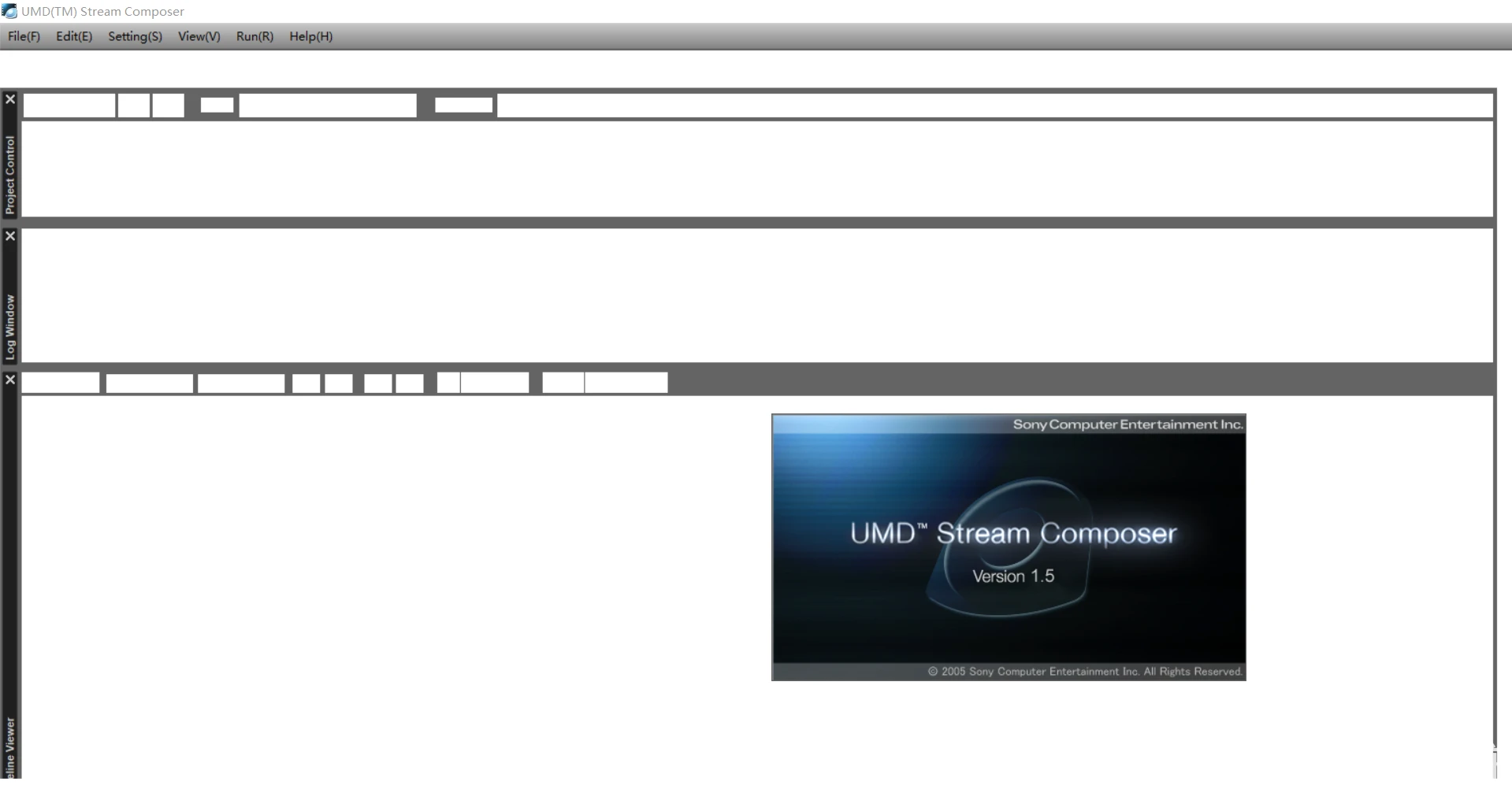
经过在外网反复搜索,其实有个非常简单粗暴的解决办法,就是将UmdStreamComposer.exe改名,我这里是改成了Composer.exe,改完之后就不会闪退了。
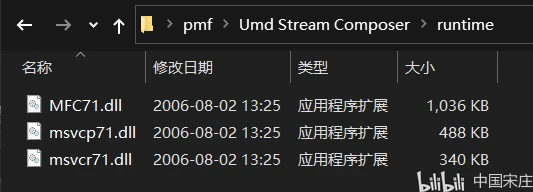
如果报找不到某某DLL的错误,只需要将runtime文件夹中的三个DLL文件复制到bin文件夹中,就不会报错了。
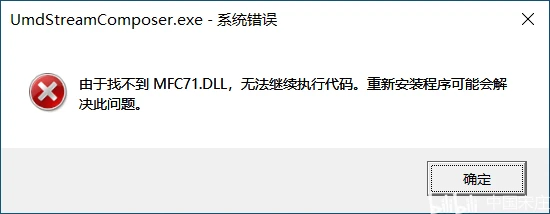
复制这三个DLL到bin文件夹
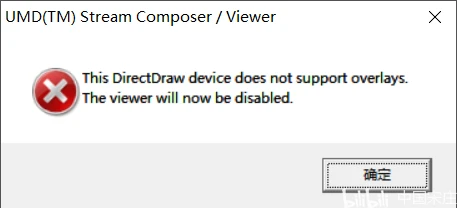
如果报下面这个错误,表示软件在当前设备下不支持预览,没关系,我们不需要预览,点确定就行。
2. 新建项目
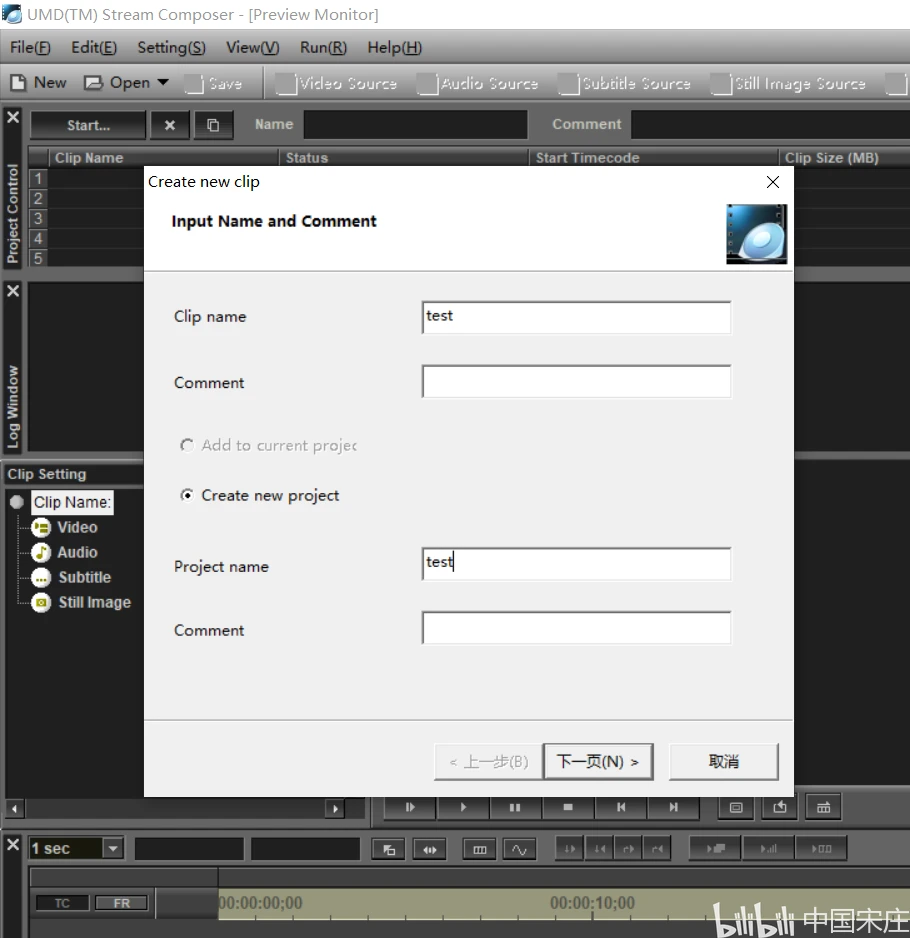
软件运行起来以后,点击左上方的New,弹出Create new clip窗口,Clip name和Project name随便填写,Comment可以不填,点击下一页。
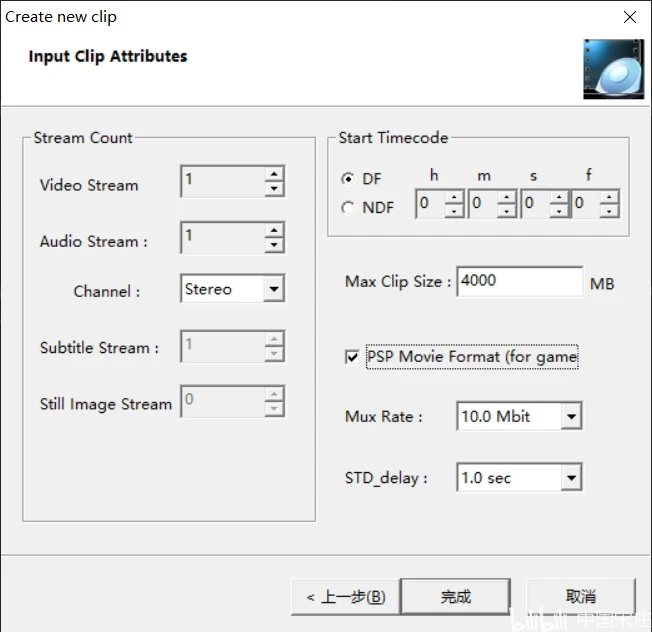
勾选PSP Movie Format选项,点击完成。(如果不勾选PSP Movie Format,后续无法添加视频源。)
3. 导入视频源和音频源
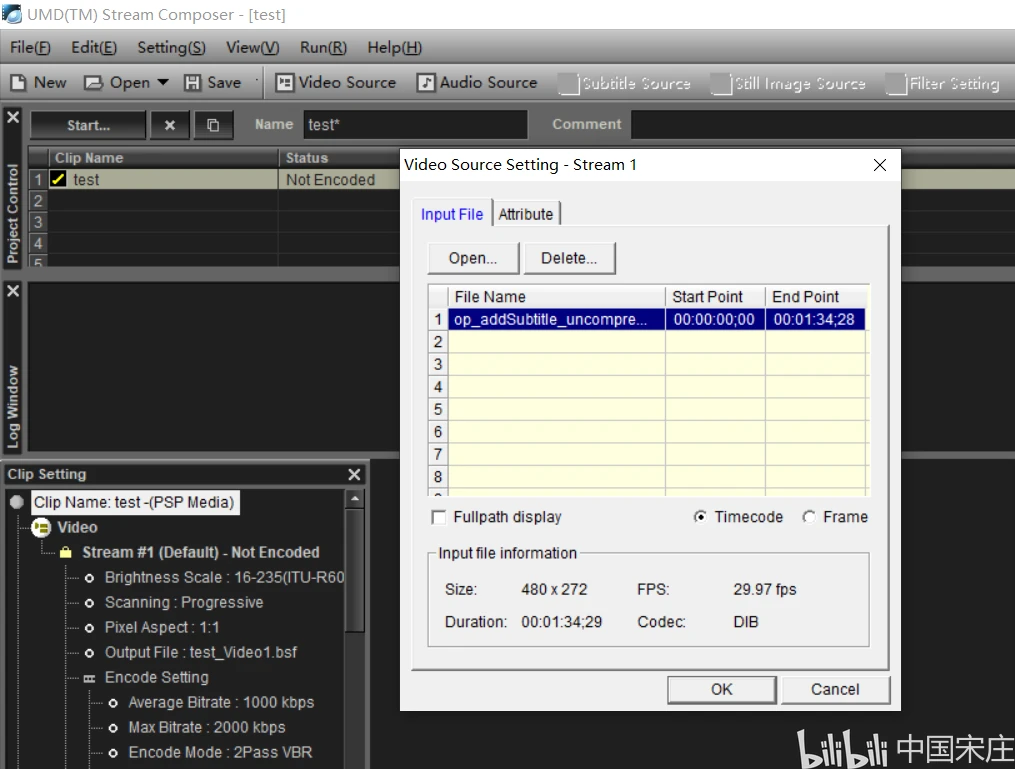
点击工具栏的Video Source,弹出Video Source Setting窗口,点击Open,选择准备好的AVI文件,再点击OK。
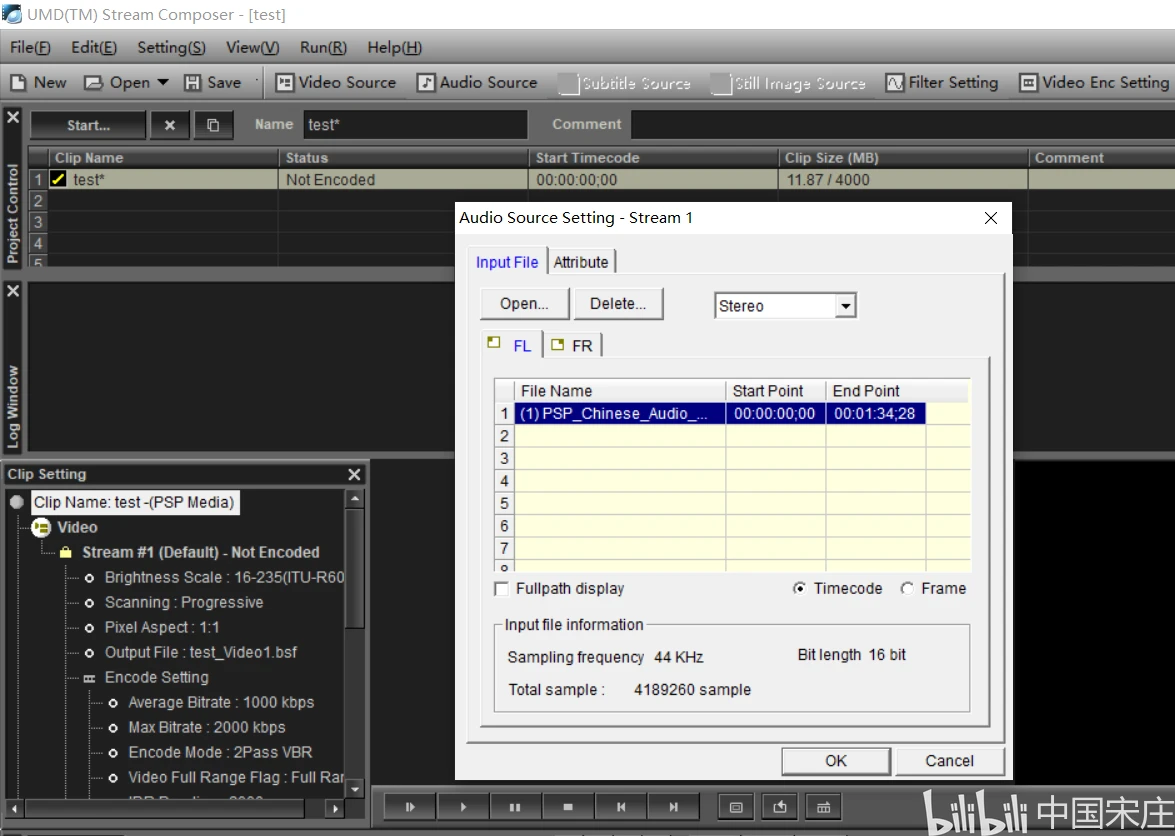
点击工具栏的Audio Source,弹出Audio Source Setting窗口,点击Open,选择准备好的WAV文件,再点击OK。
4. 编码
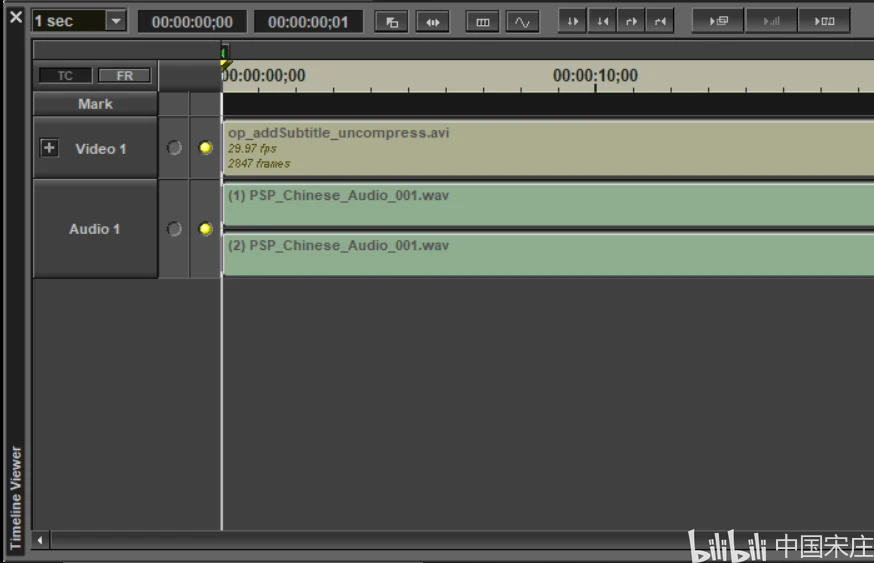
如果AVI和WAV文件都符合要求,在下方的Timeline Viewer窗口中会出现1条Video轨道和2条Audio轨道,两条Audio轨道分别表示左右声道(如果导入的WAV是单声道,这里可能只有一条轨道,未测试)。至于那两个黄灯是什么意思,我也没弄明白,反正不用管。网上还说要把黄灯左边的灯点绿,我猜测那是在有多条轨道时,设定默认轨道用的,这里就不点了。
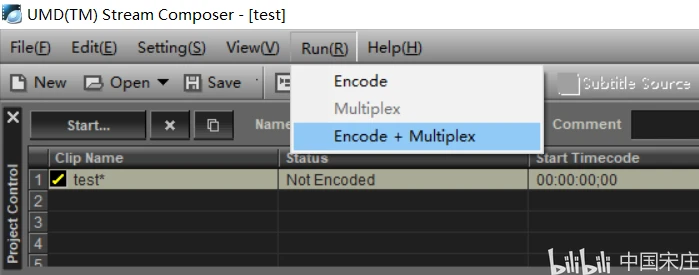
以上准备就绪后,点击菜单栏Run下面的Encode+Multiplex,弹出Project Progress窗口。
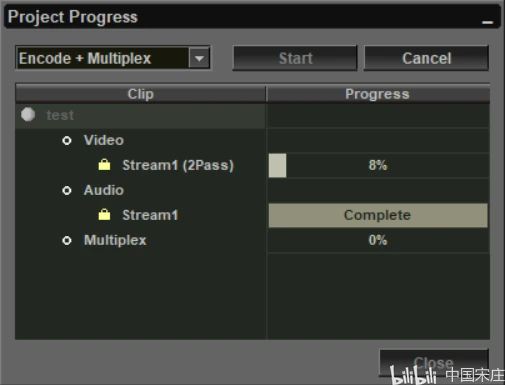
这里有三个进度条,其中Stream1 (2Pass)这个是最慢的,我测试的视频时长1分多钟,这里编码用了几十秒吧。
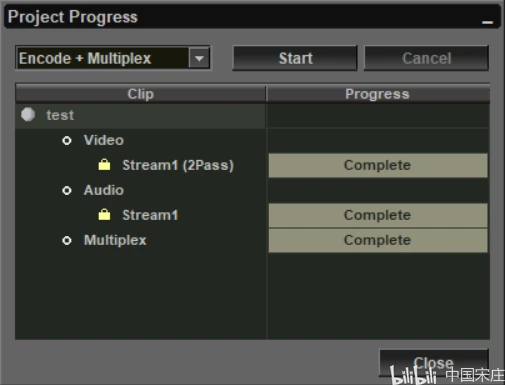
等到三个进度条都变成Complete时,编码就完成了。Umd Stream Composer的任务结束。
5. 重封装
打开我的文档\UmdStreamComposer\MuxWork\项目名称\00001目录,这里有一个00001.MPS文件。没有的话,说明前面编码没有成功。
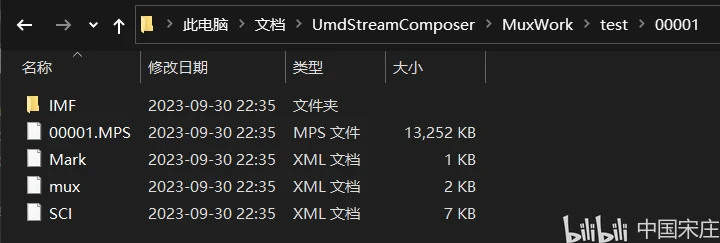
运行PMFCreater,点击左边的browse选择00001.MPS,点击右边的browse选择保存PMF文件的路径,Total Time下面的M或S随便填写一个数字,这里在M处填了1,不管填多少,都没有影响。然后点击Convert。
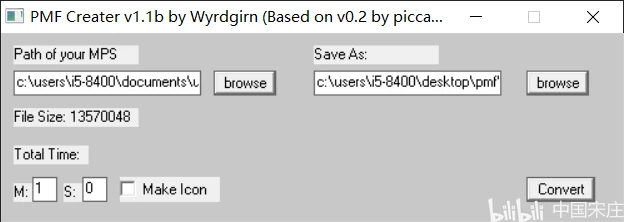
弹出Done提示,转换完成,在目标路径下找到PMF文件。
6. 测试
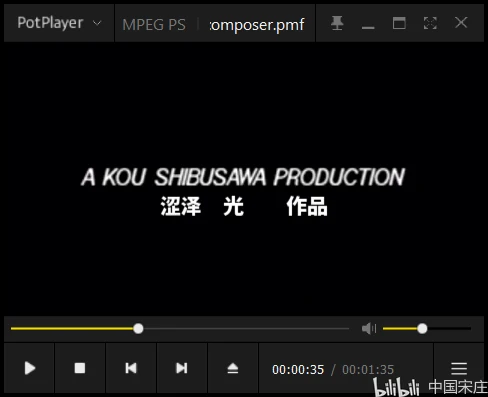
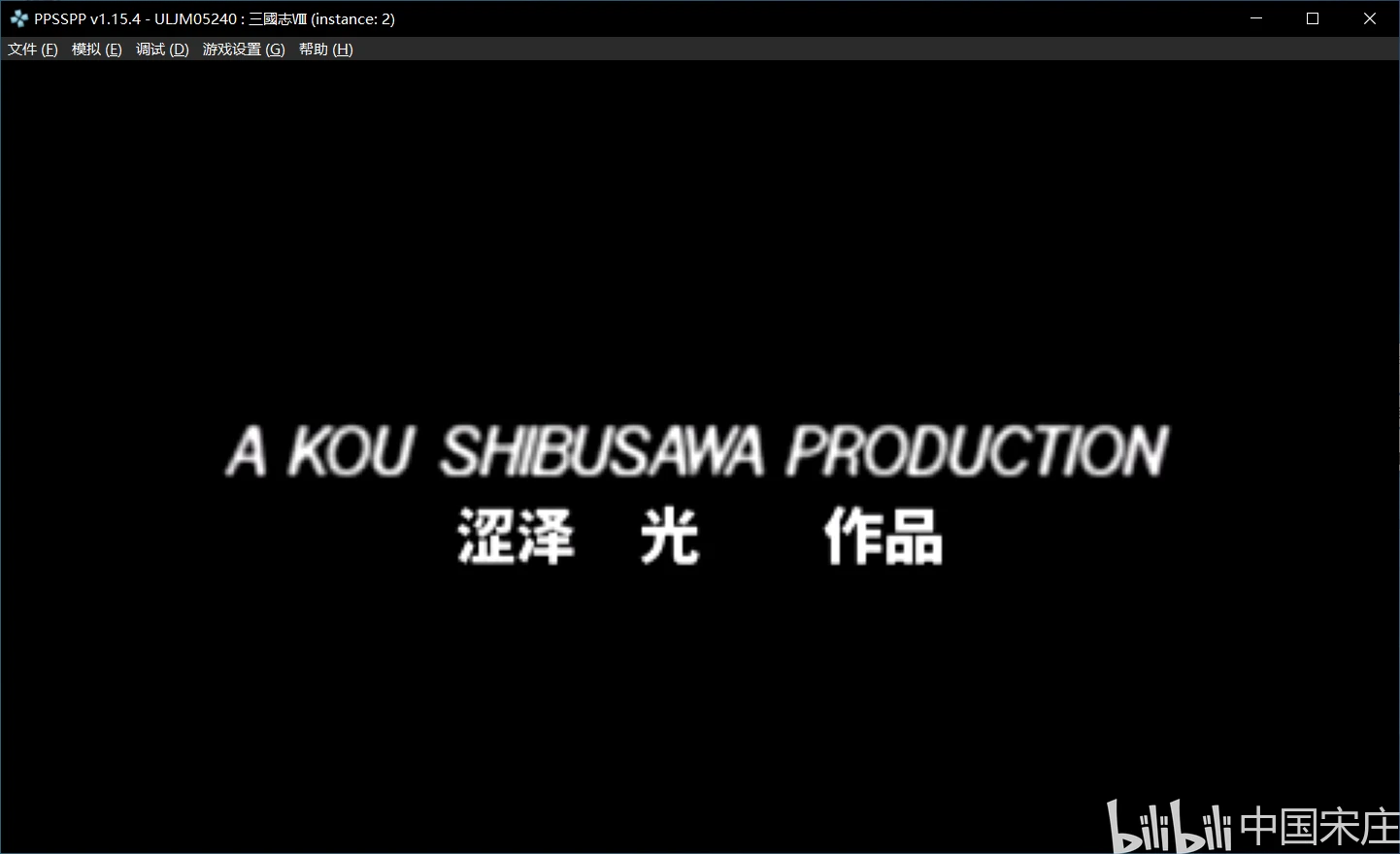
把PMF文件拖动到完美解码图标上即可播放视频,如果要测试音频,需要将PMF文件替换ISO中的原文件(一般是用WQSG_UMD,此处不赘述),再用实机或模拟器运行ISO。这里用PPSSPP测试视频和音频都是正常的。
四、其他说明
以上步骤,除了特别提到的之外,都是使用软件默认设置,即视频平均比特率1000kbps、最大比特率2000kbps、编码模式2PassVBR,音频编码ATRAC3plus、44.1KHZ 2CH、128kbps,测试的视频编码后比ISO中的原视频略小,可以正常替换而不用重新生成ISO。
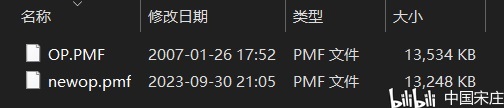
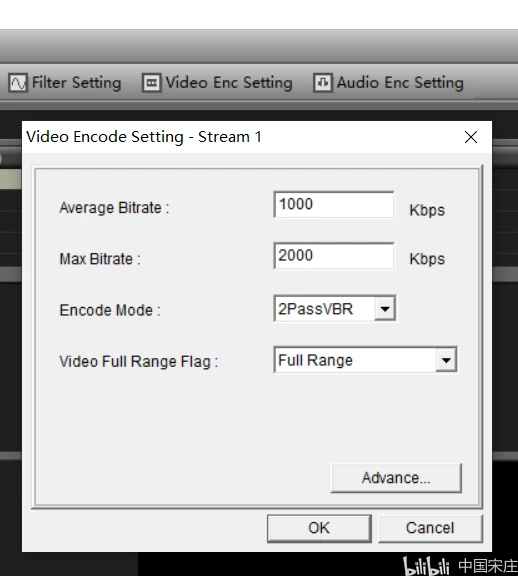
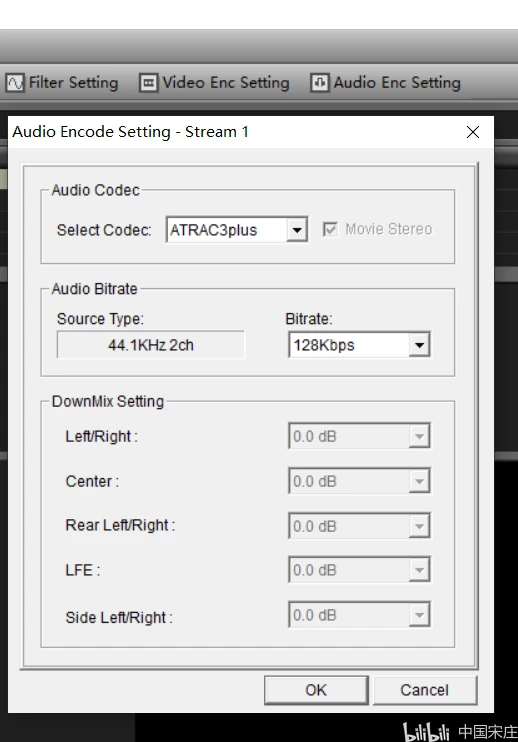
如果调高了码率导致文件变大,就不能直接替换原文件了,只能重新生成ISO。当然也可以调低码率达到ISO瘦身的目的,不过应该不会有人这么做了吧。
(完)
mszl100
2023.10.01
一些补充
补充一些up文本中个人需要补充稳妥的Tips哈:
*我已踩坑的记录。
导出视频后,可以任意修改视频,建议还是h264输出mp4 480*272
关键准备的avi和分轨的音频wav,防止反复徘徊在Umd Stream Composer导出失败。
- 建议直接用ffmpeg标准处理,用如下命令,绝对稳妥。
ffmpeg -i 已修改过的视频.mp4 -map 0:0 -vf scale=480:272:flags=lanczos -vb 4M 输出的avi视频.avi
ffmpeg -i 已修改过的视频.mp4 -ar 44100 分离出的音轨.wav
- Umd Stream Composer操作时,按照文本的选择,请注意:
创建项目勾选PSP Movie Format那个界面的“Max Clip Size ”,建议最好填写你期望的视频最大字节长度。*尤其是汉化或修改文件大小影响其他流程ISO文件偏移量的操作。
建议最好小于源文件大小。
(拷贝Runtime后在启动Umd Stream Composer在非WinXP系统启动闪退时,按文本说的修改exe名字,或者直接删掉“UmdStreamComposer.exe.manifest”均可。win10/Win11启动后,弹出Windows安装功能时候,点跳过,则可以继续使用)
- 编码生成之前,建议设置【Video Enc Setting】平均码率,和最大码率。这样可保证文件大小可控的情况下,尽可能保证视频效果。
顺带PMF Create中建议M和S都填上,比如原视频是1分39秒,那么就1M39S,稳妥一些。
按照我的个人建议,不会出问题。希望帮到大家